Konfigurasi Web Server Menggunakan Apache2
1. Install Apache2
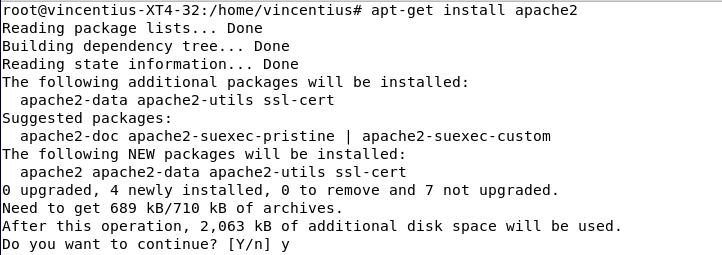
Install apache2 dengan perintah 'apt-get install apache2'. Apache adalah software web server gratis dan open source yang memungkinkan penggunanya untuk mengupoad website ke internet
2. Lihat Status Apache2
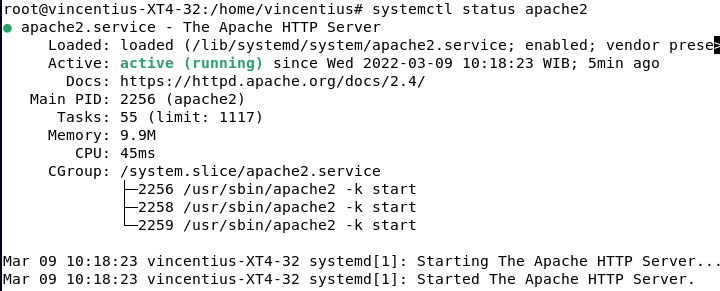
Setelah kalian berhasil mendownload apache2 lihat status apache2 cek status apache2 dengan perintah 'systemctl status apache2'. Pastikan apache2 dalam keadaan aktif.
3. Cek Halaman Web Apache2 Server
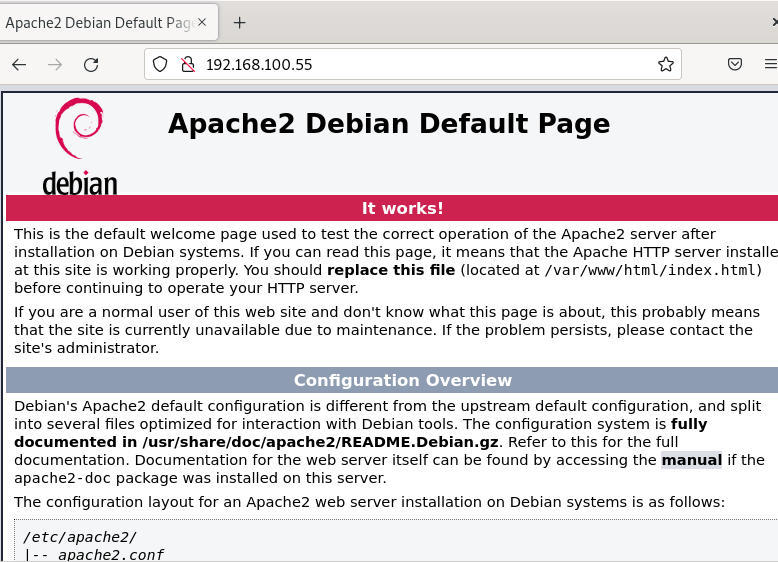
Buka Firefox di debian lalu ketik ip kalian dan enter. Jika tampil halaman apache2 seperti pada gambar maka kalian bisa ke tahap selanjutnya.
4. Pergi ke Folder Html

Balik lagi ke terminal lalu pergi ke folder/directory html dengan perintah 'cd /var/www/html' lalu ketik perintah 'ls' untuk melihat list atau/daftar file yang ada di folder..
5. Buat Folder Baru di Folder Html

Jika kalian pertama kali mengunjungi folder/directory Html maka isi folder yang ada hanyalah "index.html". Buat folder baru dengan perintah 'mkdir namakalian' lalu enter untuk memastikan bahwa folder berhasil dibuat kalian bisa lakukan perintah ls sekali lagi.
6. Masuk ke Folder yang Kalian Buat

Masuk ke folder yang kalian buat dengan perintah 'cd "namafolder"'. Lalu buat file "index.html baru dengan perintah 'nano index.html'
7. Buat File Html
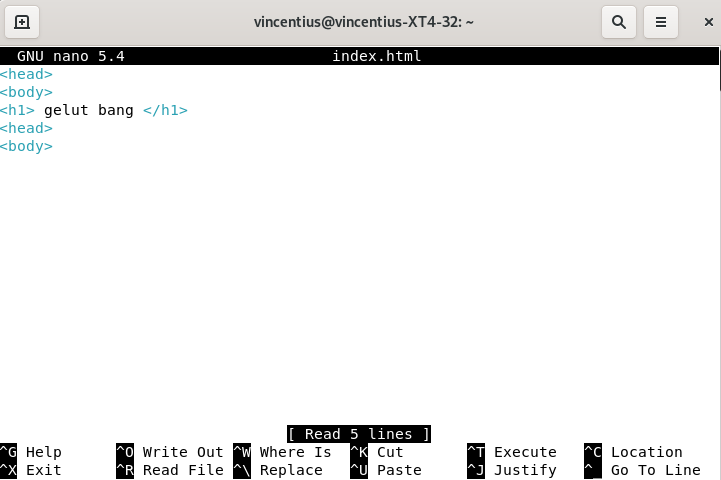
Buat file html seperti pada umumnya dengan cara membuat codingan html mulai dari minimal html,head dan body
8. Menuju Folder Apache2
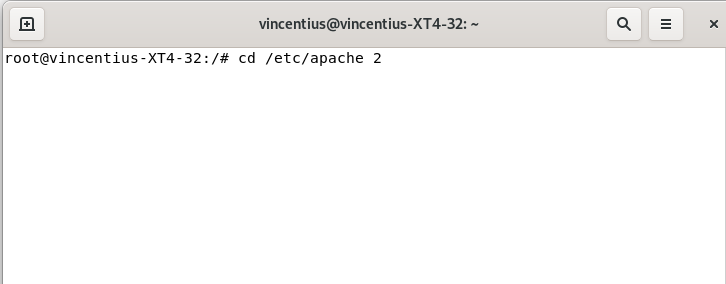
keluar dari folder html dengan perintah 'cd /' lalu pergi menuju folder apache2 dengan perintah 'cd /etc/apache2'. Tujuan kita pergi ke folder apache2 adalah untuk mengaktifkan web kita kedalam server apache2.
9. Menuju Folder /apache2/sites-available

Jika kalian sudah masuk ke dalam folder apache2 coba kalian lihat list isi folder dengan perintah 'ls'. Di dalam apache2 kalian akan menemukan folder sites-available pergilah menuju kesana dengan perintah 'cd sites-available'
10. Copy File 000-default.conf

Liat isi folder dengan perintah 'ls' kalian akan melihat file "000-default.conf" copy file tersebut dengan perintah 'cp 000-default.conf "namakalian".conf'.
11. masuk ke file konfigurasi
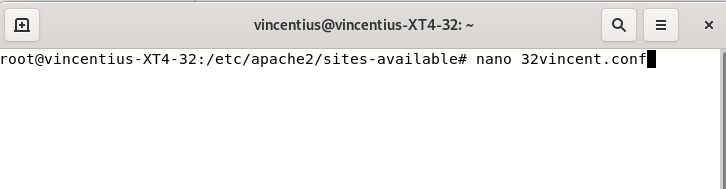
untuk memastikan bahwa file yang kalian buat sudah ada atau belum kalian boleh lihat isi folder dengan perintah 'ls'. Jika sudah ada masuk ke file tersebut dengan perintah 'nano "namakalian".conf'.
12. Ubah Localhost Menjadi Domain Kalian
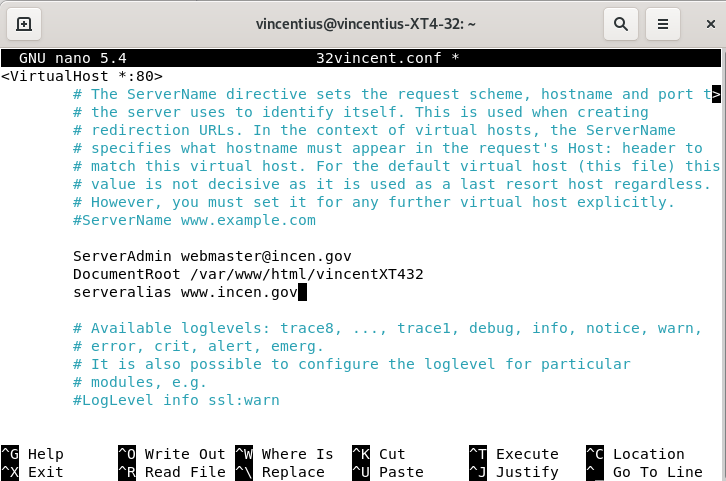
Selanjutnya jika kalian sudah masuk ke file ubah localhost pada baris Serveradmin menjadi nama domain kalian(nama domain boleh terserah asalkan ada tambahan .com/.id/yang lain), tambahkan slash(/) folder html kalian(di nomor 5) setelah html di baris Documentroot, lalu tambhakan serveralias www.domainkalian. Sehingga hasilnya seperti pada contoh diatas
13. Copy file Konfigurasi ke Folder sites-enabled
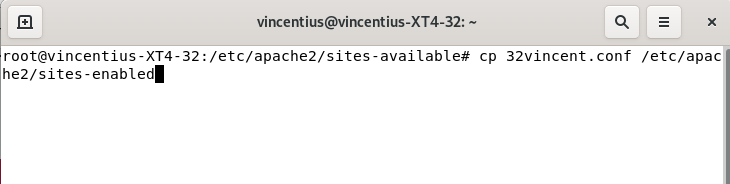
Copy file konfigurasi ke folder sites-enabled dengan perintah 'cp "namakalian". conf/etc/apache2/sites-enabled'.
14. Pastikan File sudah Tercopy

Pastikan file sudah tercopy ke folder sites-enabled dengan cara ketik perintah 'cd ..' untuk mundur 1 folder lalu ketik perintah 'cd sites-enabled' untuk masuk ke folder sites-enabled lalu ketik perintah 'ls' untuk melihat isi folder
15. Cek Website di Browser Kalian
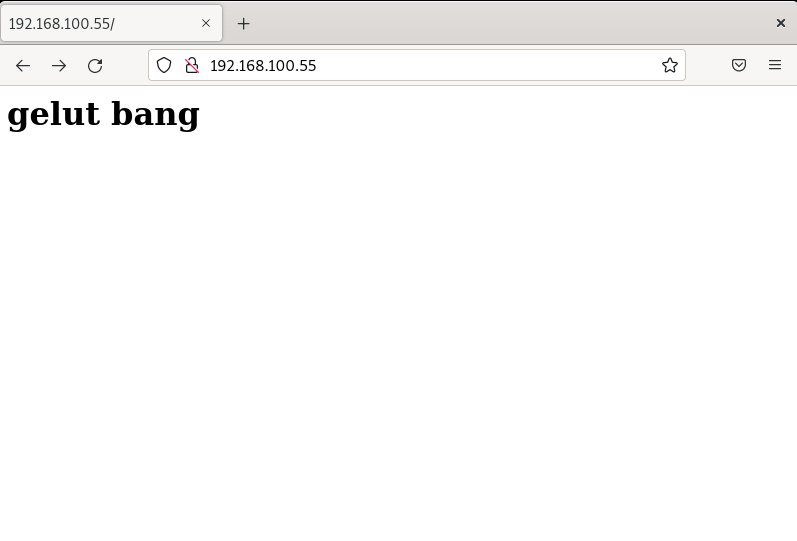
Selanjutnya Jika kalian sudah berhasil mengcopy file konfigurasi ke sites-enabled buka browser di debian kalian lalu ketik ip kalian dan lihatlah hasilnya jika hasil yang keluar sesuai dengan html yang kalian tulis maka itu artinya kalian sudah berhasil jika belum maka mungkin ada yang salah dalam proses pengerjaan kalian